הנה מדריך-העל שלך ל-AKAI MPK Mini Plus לעבודה בתוך Cubase — מקיף, שיטתי, מעשי, ברמה, כולל כל דבר קטן, טיפים, חיבורים, הגדרות, עבודה עם פלאגינים, ומבנה עבודה מקצועי.
מדריך מקיף ומעמיק: AKAI MPK Mini Plus בתוך Cubase
מדריך זה בנוי בצורה ליניארית — מהבסיס ועד הטכניקות המתקדמות — כדי שתוכל להבין כל חלק לעומק ולשלוט בכל האספקטים האפשריים.
אז לפני המדריך הנה כמה סרטוני סקירה ותצוגת המקלדת לנוחיותכם:
ראו עוד קישור להדרכה מפורטת בתחתית הדף ואם יש צורך עשו כתוביות בעברית.
סקירה 1
סקירה 2
סקירה 3
חלק ראשון
מדריך מלא לבחירת מקלדת שליטה – מסודר, טכני וברור
–––––––––––––––––––––––––––
1. מהי בכלל מקלדת שליטה ומה היא לא עושה
מקלדת שליטה אינה מפיקה צליל לבד.
היא שולחת פקודות MIDI לתוכנה או לסינתיסייזר, וזה מה שיוצר את הצליל בפועל.
(כן ישנם כמה מקלדות שהכניסו בהם דגימות)
–––––––––––––––––––––––––––
2. החיבורים שחייבים להיות במקלדת שליטה איכותית
• חיבור USB למחשב
• חיבור MIDI Out במידת הצורך
• חיבור לפדל Sustain
• לעיתים: חיבור לחשמל (אם אינה USB-Powered)
–––––––––––––––––––––––––––
3. סוגי מקלדות שליטה – איך לבחור גודל מתאים
• 25 קלידים – לניידות ולביטים
• 49 קלידים – פתרון מאוזן לרוב המשתמשים
• 61 קלידים – עבודה נוחה לשני ידיים
• 88 קלידים – חוויית פסנתר מלאה
–––––––––––––––––––––––––––
4. סוגי מקשים ומה זה אומר על תחושת הנגינה
• סמי־וייטד – הרוב בשוק; רך ומהיר
• וייטד מלא – כמו פסנתר
• סינת'־אקשן – מהיר במיוחד, קלידים קלים
–––––––––––––––––––––––––––
5. שליטה בערוצים ובפלאגינים דרך המקלדת
מקלדות מתקדמות כוללות:
• כפתורי Transport לשליטה בהקלטה/נגינה בקיובייס
• נובים לשליטה על פאנינג, EQ, פילטרים
• פיידרים לעריכת ווליום ואוטומציות
• פדים לתכנות תופים וסמפלינג
–––––––––––––––––––––––––––
6. הגדרות חיוניות בקיובייס למקלדת שליטה
-
פתיחת Studio Setup
-
בחירה ב-MIDI Port מתאים
-
הגדרת Mackie Control למקלדות מתקדמות
-
בדיקת Latency
-
בדיקה שאין כפילות ב-MIDI In All
–––––––––––––––––––––––––––
7. פלגינים וספריות שעובדים מצוין עם מקלדת שליטה
• Kontakt – רוב ספריות הכלים הקלאסיים
• Omnisphere – שכבות וסאונדים עשירים
• Keyscape – פסנתרים וקלידים איכותיים
• Halion Sonic – פתרון מובנה של Cubase
• כל הסינתים של Arturia
–––––––––––––––––––––––––––
8. הכנה של מקלדת שליטה לעבודה שוטפת
• קליברציה של מודולציה ופיץ'
• מיפוי ידני לנובים ופיידרים
• יצירת Presets לשימוש קבוע
• בדיקת ווליום Velocity (עוצמת לחיצה)
–––––––––––––––––––––––––––
9. המלצות לדגמים איכותיים לפי שימוש
• לתופים ולהפקות: Akai MPK
• לפסנתרנים: M-Audio Hammer / Arturia 88
• לעבודה מאוזנת: Novation Launchkey
• לשליטה מתקדמת בפלאגינים: Native Instruments S-Series
–––––––––––––––––––––––––––
10. תחזוקה בסיסית כדי שהמקלדת תעבוד שנים
• ניקוי קלידים בצורה יבשה בלבד
• הימנעות מחום מוגזם
• שמירה על חיבור USB תקין
• עדכון Firmware אחת לכמה חודשים
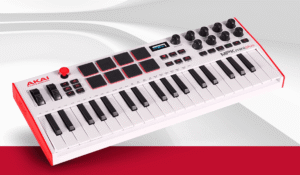
מקלדת השליטה AKAI MPK MINI PLUS היא בקר MIDI מתקדם המשלב:
25 קלידים בגודל מלא-קטן
8 פדים רגישים למהירות
8 נובים (פוטנציומטרים רציפים)
גלגל Mod וגלגל Pitch
Sequencer מובנה
קישוריות USB-MIDI, MIDI OUT פיזי, ו-CV/Gate
המטרה במסמך זה היא להדריך באופן מלא כיצד:
להבין את כל החיבורים הפיזיים
להבין את כל הפקודות שמועברות דרך MIDI
לחבר נכון ל-Cubase
למפות נובים ופדים לפלאגינים
להפעיל את המקלדת ברמה תכנותית (CC, Velocity, Aftertouch, Gate)
להבין כיצד Cubase מפרש נתוני MIDI
להבין את מבנה העבודה של VST3 והקשר שלו ל-MIDI Controller
חלק שני
1. היכרות מלאה עם הכלי: AKAI MPK MINI PLUS
1.1 – מבנה הכלי (פירוק מקצועי של כל חלק)
– 37 קלידים (מיניאטוריים) — רגישות למגע/מהירות (Velocity).
– 8 פדים (Pad) רגישים למגע — לשימוש בתופים, טריגרים, דגימות, או שליטה על פונקציות.
– 8 נובים (כפתורי סיבוב) — כולם MIDI CC, ניתנים למיפוי חופשי.
– פס Pitch Bend (מאוזן).
– פס Modulation.
– כפתורי אוקטבה Up/Down.
– כפתורי תוכנות: Play/Stop/Record.
– כפתור Program Select — בחירת פרופיל שמור בתוך הקלידן.
– כפתורי Arp/Kick/Note Repeat.
– כניסות/יציאות:
– USB-C למחשב.
– MIDI Out סטנדרטי (5 פינים).
– CV/Gate לאנלוגים (אם משתמשים בסינתים חיצוניים).
– כניסת Sustain (פדל).
1.2 – מה חשוב לדעת טכנית
– ה-MPK Mini Plus לא משמיע סאונד בעצמו — הוא שולח פקודות MIDI.
– כל סאונד שתשמע — מגיע מפלאגין בתוך Cubase או מ-Synth חיצוני.
– יתרון חשוב: ה-MPK זוכר פרופילים — אפשר לבנות סטים שונים לעבודה.
2. חיבור נכון למחשב ול-Cubase
2.1 חיבור USB:
זהו החיבור שבו אתה משתמש. באמצעות USB מתבצע:
ספק כוח למקלדת
תקשורת MIDI דו-כיוונית בין המחשב למקלדת
הקצאת פרמטרים אוטומטית ב-DAW
אין צורך בדרייברים – המקלדת פועלת כ-Class Compliant.
2.2 יציאת MIDI OUT פיזית:
מאפשרת לשלוח MIDI לכלי חיצוני (סינתיסייזר פיזי).
במצב זה Cubase יכול לשלוח נתוני MIDI מהמחשב, דרך המקלדת, אל כלי אחר.
במצב רגיל (USB בלבד) אין צורך להשתמש ביציאה הזו.
2.3 יציאות CV/Gate:
מיועדות רק למודולרי/אנלוגי.
CV שולח מתח רציף (0–5V) המשקף גובה צליל.
Gate שולח סיגנל פתיחה/סגירה של תו.
ב-Cubase לא תשתמש בזה בעת עבודה בלי ציוד חומרה נוסף.
3. סוגי נתוני MIDI שהמקלדת שולחת
3.1 Note On / Note Off:
תווים מהקלידים ומהפדים.
כוללים:
Pitch (מספר התו)
Velocity (עוצמה)
Channel (ברירת מחדל ערוץ 1)
3.2 CC – Control Change:
הנובים שולחים CC רציף:
טווח 0–127.
כל נוב משויך ל-CC אחר.
לדוגמה: CC74 משמש לעיצוב פילטר.
3.3 Pitch Bend:
גלגל פיץ' שולח ערך רציף:
טווח 0–16383.
מיועד לכיפופי צליל.
3.4 Modulation:
גלגל המודולציה משויך ל-CC1.
משמש לרעידות, פתיחת פילטר, אפקטים.
3.5 Program Change:
שינוי פרסטים בסינתים מסוימים.
3.6 Aftertouch:
בדגם MINI PLUS אין Aftertouch פנימי בקלידים,
אבל הפדים תומכים ב-Poly Pressure לפי תוכנית מסוימת.
4. כיצד Cubase קורא את נתוני ה-MIDI
4.1 בקריאה בזמן אמת:
Cubase מקבל כל פקודה מה-MPK כערך MIDI גולמי.
בחלון MIDI Monitor ניתן לראות:
Note On
Note Off
CC Messages
Pitchbend
Program Change
4.2 תהליך פירוש הנתונים:
1. Cubase קורא את מספר הערוץ (Channel).
2. Cubase קורא את סוג ההודעה (לדוגמה CC).
3. Cubase מפנה את ההודעה ל-Instrument Track שאליו מוקצה MPEG.
4. הפלאגין מפרש את ה-CC וממפה אותו אל פרמטר.
4.3 היכולת של VST3:
פלאגיני VST3 מייצרים “Automation Parameters”.
כל פרמטר מחזיק מזהה פנימי (ID).
Cubase יודע לקשר בין CC לבין Parameter ID באמצעות Remote Mapping.
5. הגדרה והפעלת המקלדת ב-Cubase
5.1 הוספת בקר MIDI:
Studio > Studio Setup > MIDI Port Setup
המקלדת מופיעה כ-MPK mini PLUS.
יש לוודא ש-In AND Out מסומנים באפשרות Active.
5.2 יצירת ערוץ כלי:
Add Instrument Track
בחר פלאגין (לדוגמה: Halion, Kontakt, כל VST שאתה עובד איתו)
5.3 בחירת המקלדת כמקור MIDI:
בחלונית ה-Inspector:
MIDI Input = MPK MINI PLUS
5.4 הפעלה:
לחיצה על קליד תפעיל צליל מהפלאגין.
סיבוב נוב ישנה פרמטר (אם ממופה).
6. מיפוי נובים ופדים לפלאגינים
6.1 כניסה למערכת ה-Mapping:
Studio > MIDI Remote Manager
Cubase מזהה את המקלדת אוטומטית.
6.2 יצירת מיפוי ידני:
בחלון ה-Remote:
בחר “Create Mapping Assistant”
סובב את הנוב במקלדת
Cubase מזהה את CC שלו
בחר פרמטר בפלאגין (Cutoff, Resonance, ADSR וכו')
6.3 שמירה כפרופיל:
Assign > Save as MIDI Remote Script
6.4 מיפוי פדים לתופים:
כל Pad שולח Note מסוים.
בתוך Groove Agent או Battery:
פתח חלון Key Map
גרור תו למכה המתאימה
6.5 שימוש בערוצי MIDI שונים:
ניתן להגדיר כל Pad על Channel שונה
אבל במודל העבודה שלך זה לא נדרש.
7. מיפוי אוטומציות בתוך Cubase
7.1 אוטומציה של CC:
לחץ Write (W)
סובב נוב בזמן נגינה
Cubase יקליט את התנועה כ-CC
7.2 המרה לאוטומציה של פרמטר אמיתי:
קליק ימני על ה-CC > Convert to VST Parameter
7.3 תצוגה ב-Lane:
פתח Automation Lane
Cubase יציג עקומת CC
8. התנהגות נתוני MIDI ב-Cubase – מאחורי הקלעים
8.1 מבנה הודעת Note:
Byte 1: סוג הפקודה (Note On/Off)
Byte 2: מספר התו
Byte 3: Velocity
8.2 מבנה הודעת CC:
Byte 1: CC Command
Byte 2: מספר ה-CC (0–127)
Byte 3: ערך ה-CC (0–127)
8.3 המרת ערכי CC לפרמטרים:
ב-VST3 כל פרמטר מנוהל כ-Normalized Value בטווח 0.0–1.0.
Cubase מבצע התאמת ערך:
Value = CC / 127
8.4 קצב רענון:
Cubase סורק MIDI בערך כ-2–3ms.
לכן התגובה חלקה.
9. שימוש ב-Sequencer הפנימי של ה-MPK MINI PLUS
9.1 הגדרה:
מצב SEQ מאפשר שליחת תווים אוטומטית.
הסיקוונסר שולח:
Note On
Note Off
Gate Time
Velocity
9.2 שילוב עם Cubase:
בחר ב-MPK בתור Input
Cubase יקבל את התבנית המשודרת
ניתן להקליט תבנית כסמן MIDI רגיל.
9.3 Clock:
אם תרצה לסנכרן ל-Tempo של Cubase:
Transport > Project Synchronization Setup
External Sync = OFF
Send MIDI Clock to MPK = אם תרצה Clock הפוך
לרוב לא נחוץ.
10. טיפים מקצועיים לעבודה שוטפת
10.1 קביעת CC אחיד:
שמור פרסט במקלדת שבו כל הנובים ממופים ל-CC מוכרים:
CC74 = פילטר
CC71 = רזוננס
CC73 = Attack
CC72 = Release
CC1 = Mod
10.2 בחירת Velocity Curve:
במקלדת ניתן לבחור Curve רכה יותר.
לשירה ולעבודה עדינה עדיף Curve 2 או 3.
10.3 פדים ותופים:
הגדרות Velocity נמוכות מדי גורמות לתופים חלשים.
כוון ל-Full Level בעת הקלטת קיק וסנייר.
10.4 שמירה על Template Cubase:
שמור פרויקט תבנית שבו הכול מוכן:
ערוץ כלי
Mapped CC
Mapped Pads
ערוץ הקלטה
שמות וכל ההגדרות
11. פתרון תקלות נפוצות
11.1 אין צליל:
בדיקת:
MIDI Input
Monitoring
בחירת פלאגין
חיבור USB ( לפעמים הכל לא טו או הכניסה לא טובה פעמים צריך לנתק ולחבר שוב )
11.2 הנובים לא מזיזים כלום:
פתח MIDI Remote Manager
בדוק אם Cubase מזהה CC נכנס
11.3 פדים משמיעים תופים חריגים:
בצע התאמת Note בתוך Groove Agent
12. סיכום
ה-AKAI MPK MINI PLUS הוא בקר MIDI מלא:
תמיכה מלאה ב-CC
קלידים רגישים
פדים רגישים
גלגלים
Sequencer
חיבור USB-MIDI
Cubase מנהל את כל הנתונים:
קולט CC
ממפה פרמטרים
יוצר אוטומציה
שומר תנועות
מתאם בין CC לפרמטרי VST3
עם ההגדרות שתוארו – אתה מקבל שליטה מלאה בכל כלי וירטואלי ובכל פלאגין.
מדריך מפורט לשימוש (אם יש צורך עשו כתוביות בעברית):